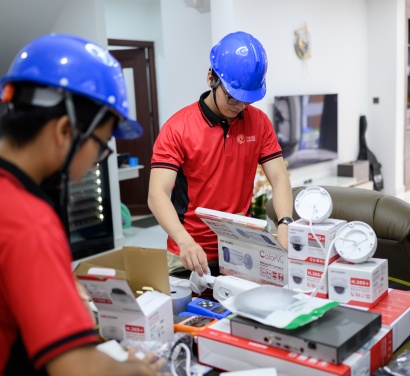
 Admin
AdminCamera WiFi hiện nay đang được sử dụng rất phổ biến trong gia đình, cửa hàng, văn phòng nhờ tính tiện lợi và dễ cài đặt. Một trong những thương hiệu camera nổi tiếng và được nhiều người sử dụng là EZVIZ.
Trong bài viết này, Lohai.vn sẽ hướng dẫn bạn cách cài đặt camera WiFi EZVIZ chi tiết từ A–Z, giúp bạn có thể tự cài đặt camera tại nhà một cách nhanh chóng và dễ dàng.
Trước khi cài đặt camera, bước đầu tiên bạn cần làm là tải ứng dụng quản lý camera.
Ứng dụng chính thức của camera EZVIZ là:
EZVIZ
Bạn có thể tải ứng dụng trên:
App Store dành cho iPhone, iPad
Google Play dành cho điện thoại Android
Sau khi tải về, bạn mở ứng dụng để tiến hành tạo tài khoản EZVIZ.
Để sử dụng camera, bạn cần tạo một tài khoản trên ứng dụng EZVIZ.
Hiện nay có 2 cách đăng ký tài khoản:
Nhập địa chỉ email của bạn
Hệ thống sẽ gửi mã xác nhận (Verification Code)
Nhập mã để hoàn tất đăng ký
Nhập số điện thoại
Hệ thống sẽ gửi mã OTP về điện thoại
Nhập mã OTP để xác nhận
Sau khi hoàn thành, bạn đăng nhập vào ứng dụng EZVIZ để bắt đầu thêm camera.
Sau khi đăng nhập thành công, bạn tiến hành thêm camera vào tài khoản.
Các bước thực hiện:
Ở góc trên của màn hình ứng dụng sẽ có biểu tượng dấu cộng (+).
Nhấn vào đó để thêm thiết bị mới.
Bạn có thể quét mã QR ở:
Sách hướng dẫn sử dụng
Tem dán dưới đáy camera
Sau khi quét mã QR, ứng dụng sẽ nhận diện thiết bị và bắt đầu quá trình cài đặt.
Trong quá trình cài đặt, ứng dụng sẽ yêu cầu một số quyền như:
Quyền micro
Quyền định vị vị trí
Quyền truy cập mạng
Bạn cần cho phép các quyền này để ứng dụng có thể hoạt động đầy đủ chức năng.
Đây là bước rất quan trọng khi cài đặt camera WiFi.
Ứng dụng sẽ yêu cầu bạn nhập:
Tên WiFi
Mật khẩu WiFi
Camera sẽ kết nối với mạng WiFi mà điện thoại của bạn đang sử dụng.
Phần lớn camera EZVIZ chỉ hỗ trợ WiFi 2.4GHz.
Vì vậy:
Điện thoại phải kết nối WiFi 2.4GHz
Nếu modem phát chung 2.4GHz và 5GHz, nên tách ra hoặc đứng gần modem khi cài đặt.
Một số dòng camera mới có thể hỗ trợ:
WiFi 5GHz
WiFi 6
Tuy nhiên bạn vẫn nên kiểm tra thông số kỹ thuật của từng dòng camera trước khi cài đặt.
Sau khi nhập mật khẩu WiFi, ứng dụng sẽ tiến hành kết nối camera với mạng internet.
Quá trình này thường mất khoảng 1–2 phút.
Sau khi cài đặt hoàn tất, bạn có thể chia sẻ quyền xem camera cho người thân hoặc nhân viên.
Các bước thực hiện:
Vào phần cài đặt camera
Chọn Share Device (Chia sẻ thiết bị)
Nhập:
Hoặc số điện thoại của tài khoản EZVIZ cần chia sẻ
Người được chia sẻ chỉ cần đăng nhập tài khoản EZVIZ là có thể xem camera.
Camera EZVIZ có tính năng mã hóa hình ảnh để bảo mật dữ liệu.
Nếu bật tính năng này:
Người xem camera sẽ phải nhập mã xác minh gồm 6 ký tự in hoa.
Mã này thường được in:
Dưới đáy camera
Hoặc trên tem thiết bị
Nếu bạn muốn người khác xem camera dễ dàng hơn, có thể tắt tính năng mã hóa hình ảnh trong phần cài đặt.
Trong một số trường hợp, camera được treo ngược lên trần nhà.
Khi đó hình ảnh sẽ bị lật ngược.
Để khắc phục:
Vào Cài đặt camera
Chọn Image Flip (Lật hình ảnh)
Bật chế độ lật hình
Sau khi bật, hình ảnh sẽ hiển thị đúng chiều bình thường.
Ngoài các bước cơ bản, bạn có thể tùy chỉnh thêm nhiều tính năng như:
Camera sẽ tự động quay theo người hoặc vật di chuyển.
Khi phát hiện chuyển động, camera sẽ:
Gửi thông báo về điện thoại
Ghi lại video
Đối với camera quay quét (PTZ), bạn có thể:
Xoay ngang
Xoay dọc
Phóng to hình ảnh
Những tính năng này đều có thể tùy chỉnh trong phần cài đặt của ứng dụng EZVIZ.
Việc cài đặt camera WiFi EZVIZ thực tế khá đơn giản nếu bạn làm đúng các bước sau:
Tải ứng dụng EZVIZ
Tạo tài khoản
Quét mã QR camera
Kết nối WiFi
Hoàn tất cài đặt và chia sẻ camera
Chỉ cần vài phút là bạn có thể giám sát nhà cửa, cửa hàng hoặc văn phòng từ xa bằng điện thoại.
✅ Nếu bạn gặp khó khăn trong quá trình cài đặt camera WiFi EZVIZ, hãy liên hệ với Lohai.vn để được hỗ trợ kỹ thuật nhanh chóng.
Chúng tôi chuyên:
Tư vấn giải pháp camera
Lắp đặt camera giám sát
Thi công hệ thống mạng LAN – WiFi
Bảo trì và sửa chữa hệ thống camera
Website: Lohai.vn
Hướng dẫn xoay dọc khung hình để tối ưu góc quan sát Camera Hikvision